



Agent Meltwater dans Microsoft Copilot et les applications Office
Avec le nouvel Meltwater Agent, vous pouvez rapidement faire remonter des insights, rédiger des rapports et suivre l’actualité médiatique — le tout directement dans les applications Microsoft 365.
Cet article couvrira :
Où accéder à l'agent Meltwater
- Copilot Chat : Dans l'interface Microsoft Copilot Chat, disponible pour les utilisateurs payants de Copilot.
- Copilot dans Teams : Dans Microsoft Teams dans le cadre de l'expérience Copilot.
- À venir dans le cadre de l'expérience Copilot :Word, Excel, PowerPoint (T4 2025) ; Outlook (T1 2026).
Note : Les agents tierce partie – y compris Meltwater – ne sont disponibles que dans la version payante de Microsoft Copilot.
Installation de l’agent Meltwater dans Microsoft Copilot
Vous pouvez installer l’agent Meltwater directement depuis la Boutique d’agents Microsoft dans Microsoft Copilot. Suivez ces étapes :
- Ouvrez Microsoft Copilot dans Chat ou Teams
- Cliquez sur Tous les agents dans la barre de navigation gauche
- Accédez à la barre de recherche, saisissez Meltwater
- Cliquez sur Meltwater dans la liste de résultats pour ajouter l’agent Meltwater à votre espace de travail Copilot

- Cliquez Lien pour relier votre compte Meltwater
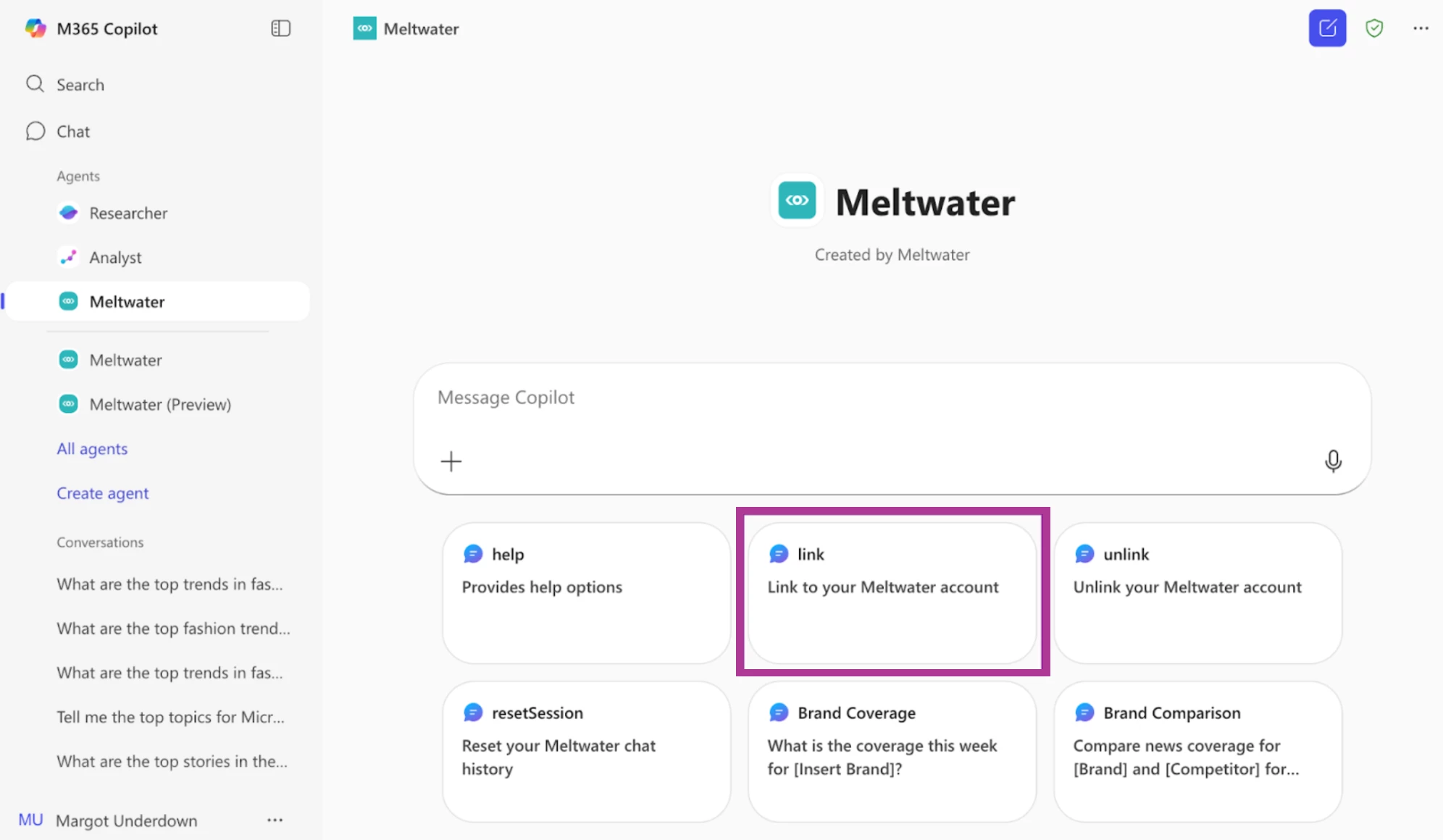
Note : Si Meltwater n’apparaît pas dans le Store d’Agents, ou si l’installation est bloquée, l’équipe informatique ou de sécurité de votre organisation et l’administrateur Microsoft 365 doivent approuver l’installation d’agents tiers.
Autorisations et accès IT
- Selon votre configuration Microsoft, une approbation IT peut être requise pour installer des agents tiers dans Copilot ou Teams, ou les deux.
- Une fois installés, les Meltwater Agents sont accessibles sur les deux plateformes pour les utilisateurs disposant des licences Microsoft appropriées.
Les agents tiers, y compris Meltwater, ne sont disponibles que dans la version payante de Microsoft Copilot.
Inciter l'Agent Meltwater
Vous pouvez interagir avec l'Agent Meltwater dans Microsoft Copilot de plusieurs façons, selon la manière dont vous y avez accès :
Empêcher l’agent à partir de Copilot Chat
- Dans Microsoft Copilot Chat, tapez @meltwater dans la barre de recherche
- Cliquez sur Entrée pour référencer l’Agent Meltwater
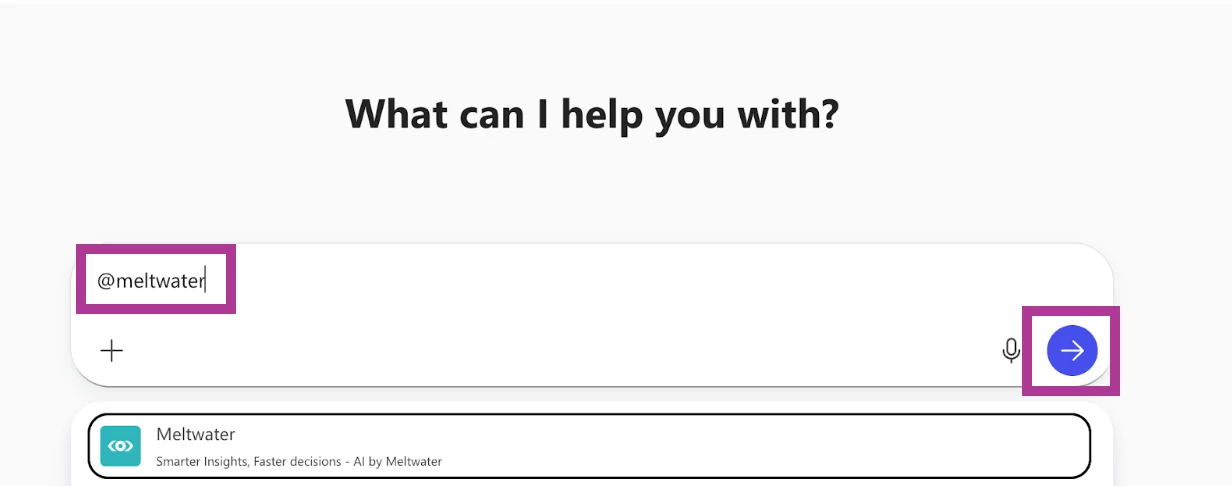
- Dans la zone de texte, saisissez votre question ou votre prompt
Exemple : Quelles sont les principales tendances de la mode au Royaume-Uni au cours des 7 derniers jours ?
- Cliquez Entrée pour soumettre votre prompt et afficher la réponse Meltwater
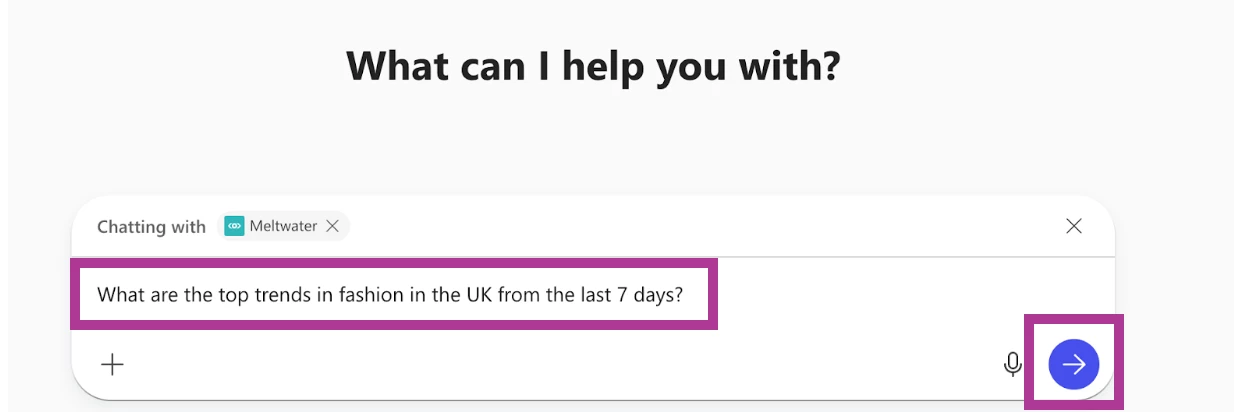
Remarque : les invites rapides affichées sous la boîte de chat sont les invites intégrées de Microsoft Copilot, et non les invites Meltwater.
Saisir directement depuis l'Agent Meltwater
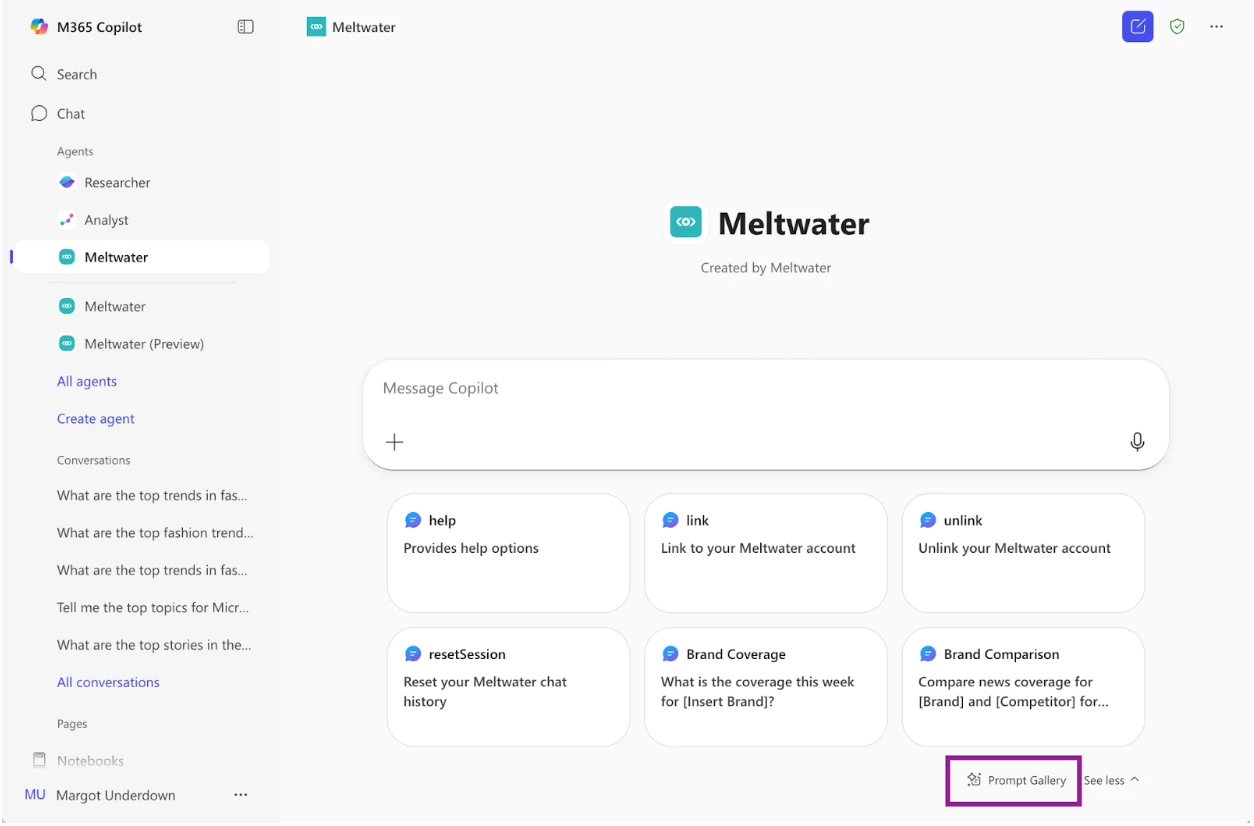
- Dans la barre de navigation de gauche de Copilot, sélectionnez Tous les agents
- Sélectionnez Meltwater dans la liste des agents disponibles
- Saisissez votre requête dans la zone de texte
- Appuyez sur Entrée

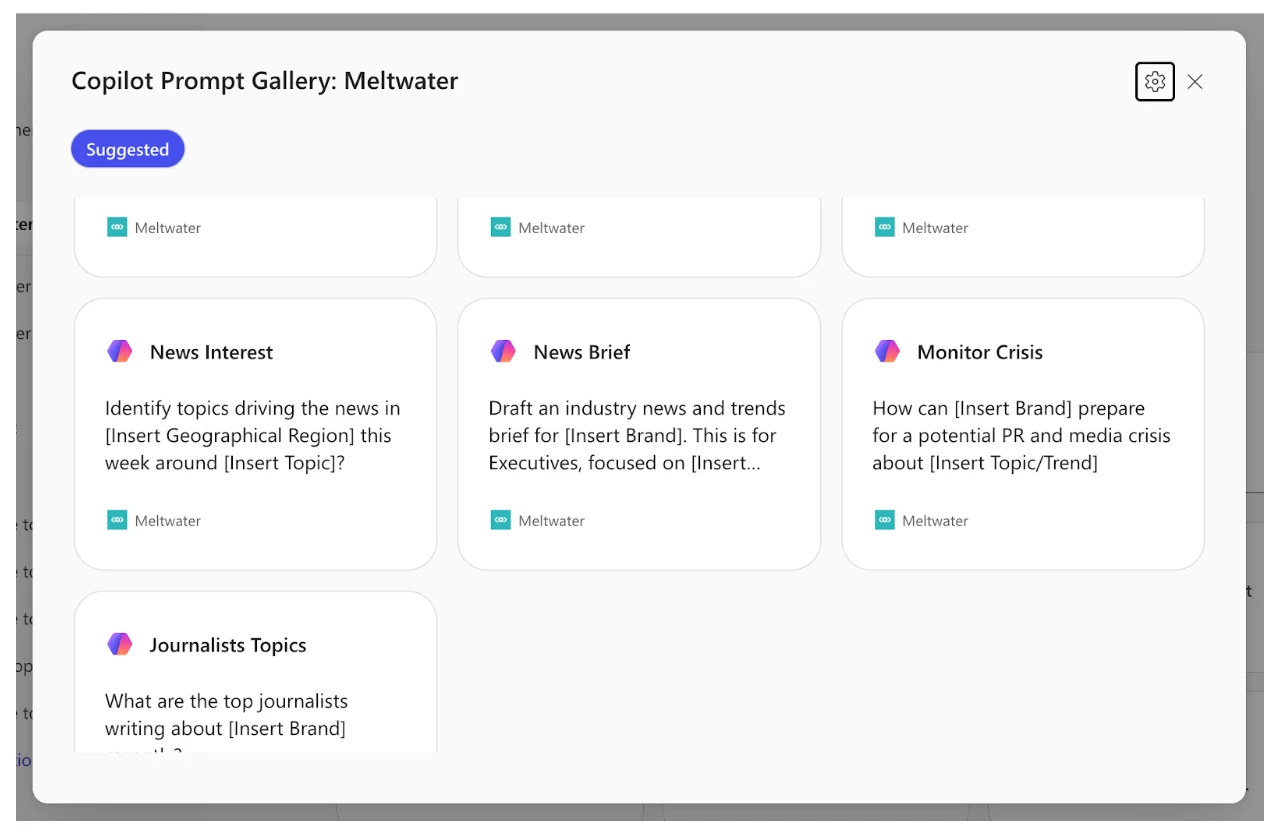
- Pour afficher les exemples de prompts préconçus, cliquez sur Galerie de prompts pour accéder à la bibliothèque de prompts principale de Meltwater
Invite depuis Copilot Chat dans les applications Microsoft Office
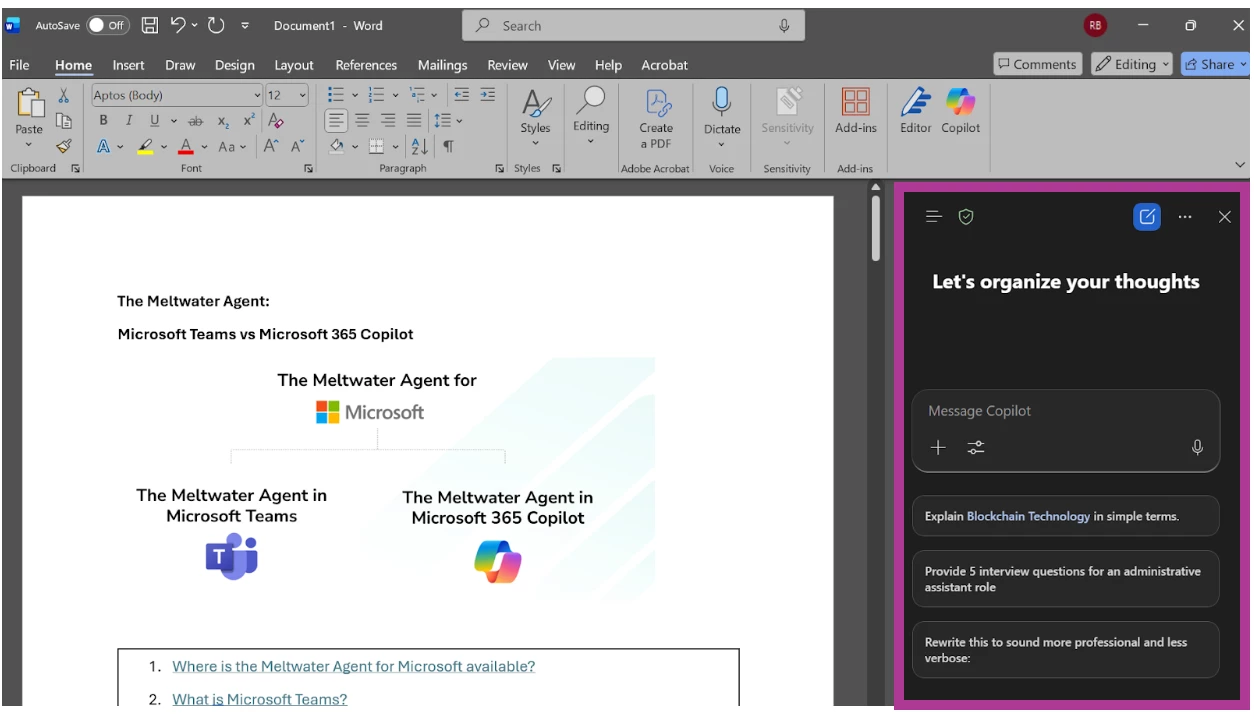
- Dans les applications Microsoft Office (Word, Excel et PowerPoint), cliquez sur l’icône Copilot via la barre d’outils supérieure.
- Copilot s’ouvrira via un volet coulissant dans l’application Office.
- À partir d'ici, vous pouvez suivre l'une des options d'interaction précédemment indiquées
- Option 1 : invites depuis Copilot Chat
- Option 2 : invites directement depuis l'Agent Meltwater
- Pour Option 2, invites directement depuis l'Agent Meltwater
- Cliquez sur le menu de navigation dans le coin supérieur gauche
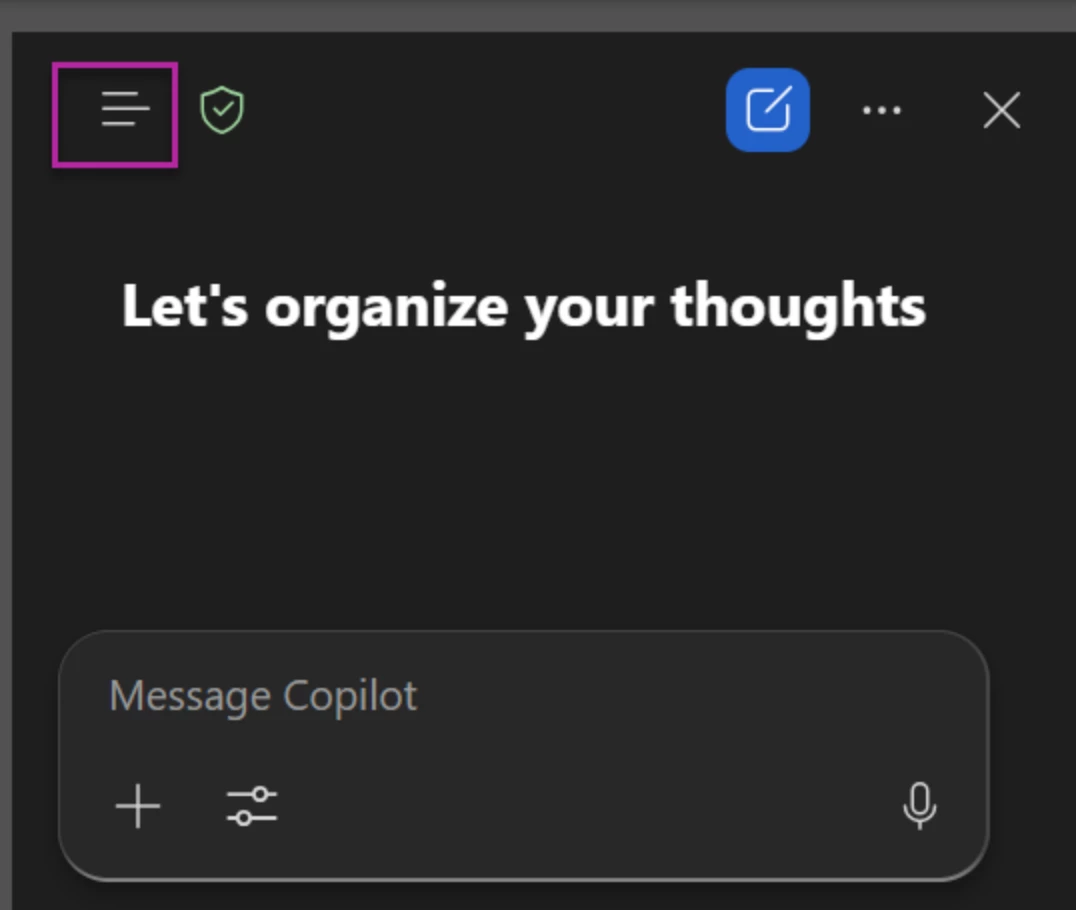
- Sélectionnez Meltwater Agent.
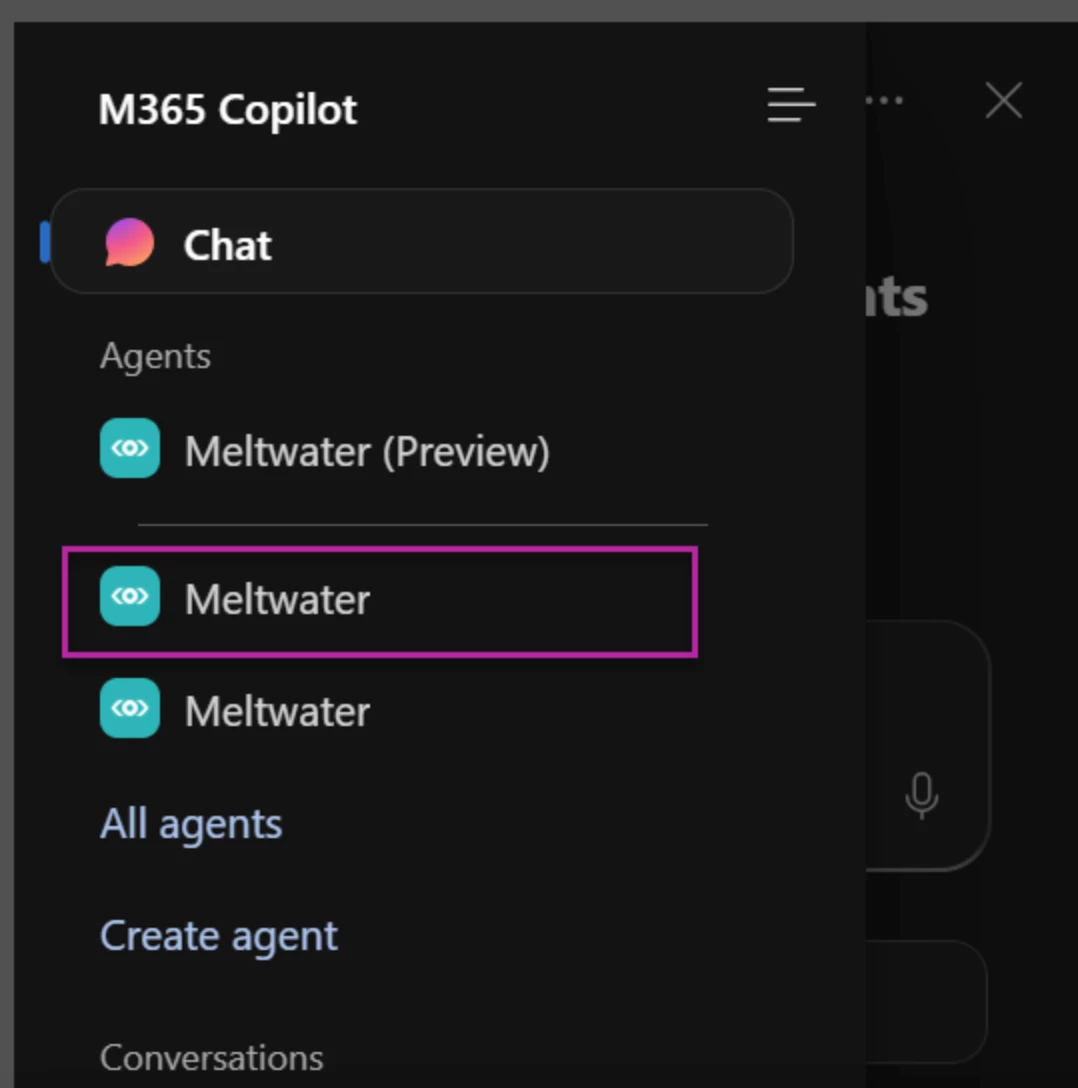
- Les réponses peuvent être copiées et collées depuis le chat Copilot, directement dans les applications Office en cliquant sur Copier la réponse

- Les conversations persistent à travers toutes les instances de Copilot (chat des applications Office).
Éditer et exporter les réponses
Ouverture d’une réponse dans Copilot Pages
- Après avoir reçu une réponse de l’Agent Meltwater, cliquez sur Éditer dans Pages

- La réponse s’ouvrira dans Copilot Pages où vous pourrez modifier ou ajouter des notes
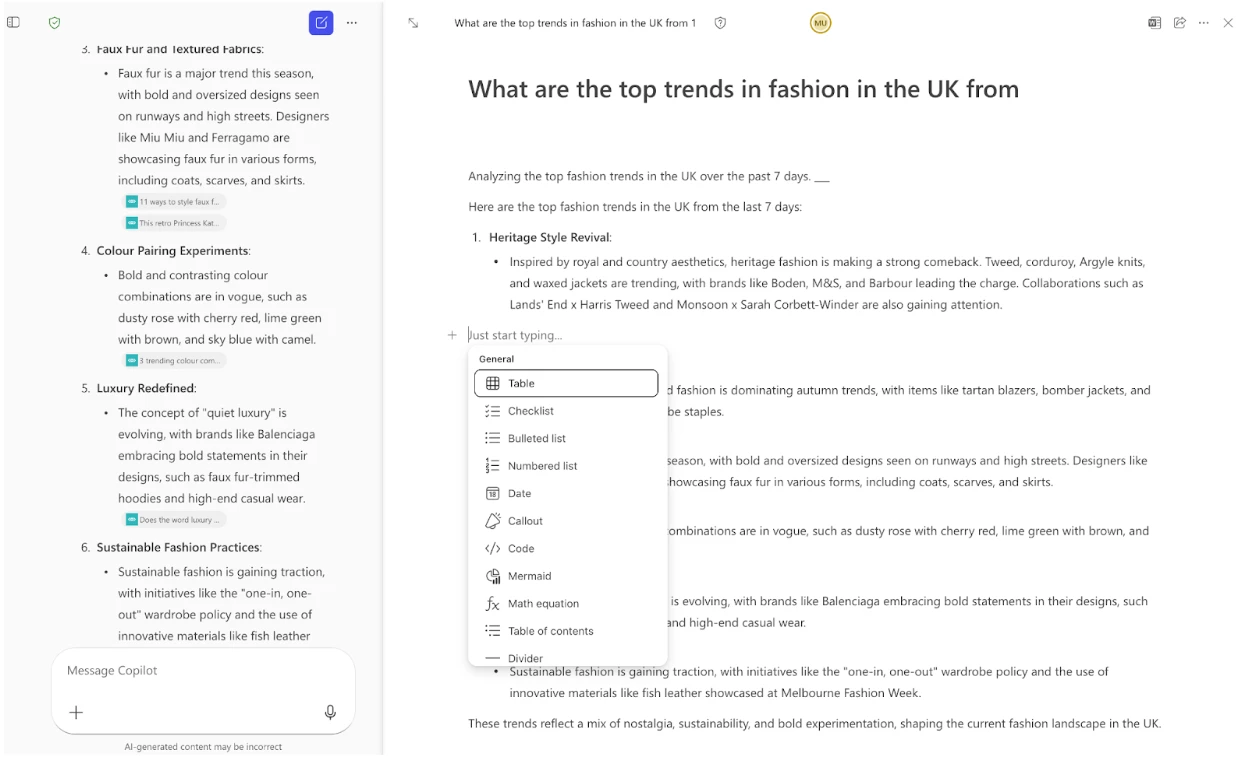
Ouverture dans Word ou PowerPoint depuis Pages
- Dans Copilot Pages, cliquez sur Ouvrir dans Word
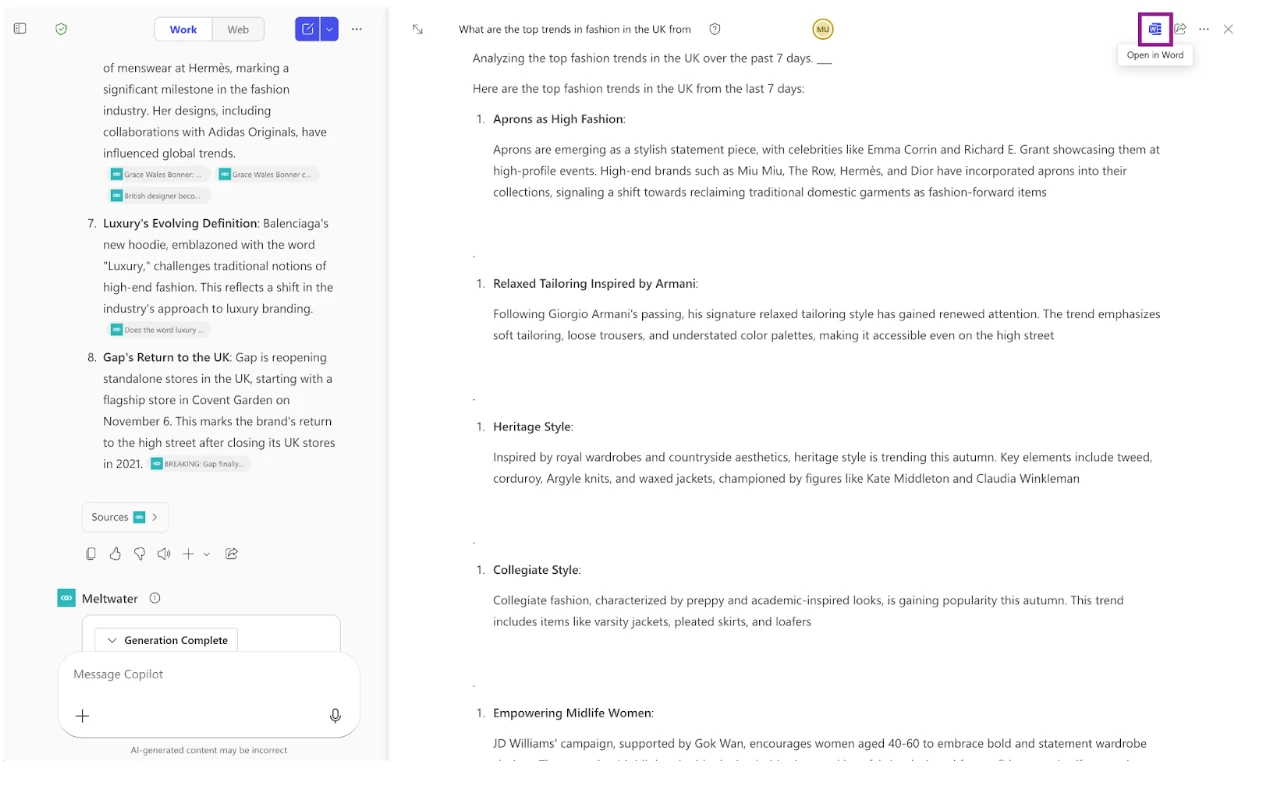
- Le contenu s’ouvrira dans Microsoft Word où vous pourrez le réviser, l’affiner et le partager
Accéder à l’historique des conversations
- Dans la barre de navigation gauche de Copilot, faites défiler en dessous de votre liste d’agents installés
- Trouvez vos conversations Meltwater précédentes sous Conversations
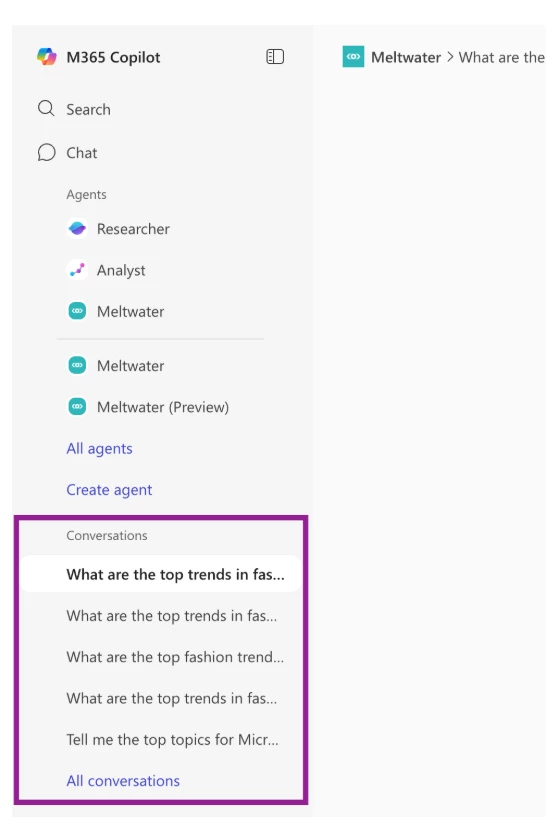
- Cliquez sur une conversation pour la rouvrir
Note : Cette liste affiche tout l’historique des conversations de Copilot et d’autres agents, et pas seulement de l’Agent Meltwater.